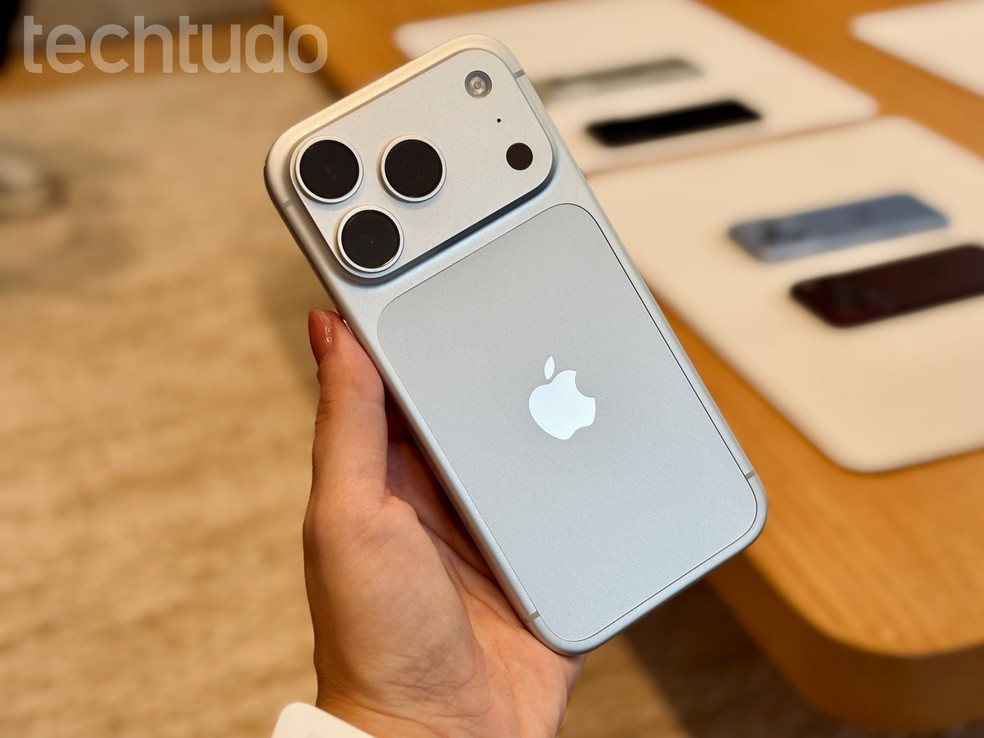
Novo flagship da Apple traz recursos de câmera que vão além da nova abertura variável e ampliam as possibilidades de edição de fotos e vídeos; confira quais são e como ativá-los
O iPhone 18 Pro foi lançado em setembro deste ano e chegou com novos recursos e atualizações que ampliam as possibilidades de uso do aparelho. Entre os destaques estão uma espécie de “Photoshop” integrado, a possibilidade de aplicar o Modo Cinema a vídeos já gravados e a alteração do ângulo e da composição de fotos com auxílio de Inteligência Artificial (IA), tudo diretamente pelo celular, sem a necessidade de baixar aplicativos adicionais.
Por enquanto, os recursos citados são exclusivos do iPhone 18 Pro, embora a Apple possa disponibilizá-los futuramente em outros modelos. Pensando nisso, o TechTudo reuniu três funções menos conhecidas do aparelho que podem passar despercebidas no dia a dia, mas oferecem novas possibilidades para editar fotos e vídeos diretamente no smartphone.
📱Comparador de celulares do TechTudo: analise preços, ficha técnica e recursos
🔎iPhone 18 Pro vale a pena? Veja preço, cores e análise da ficha técnica
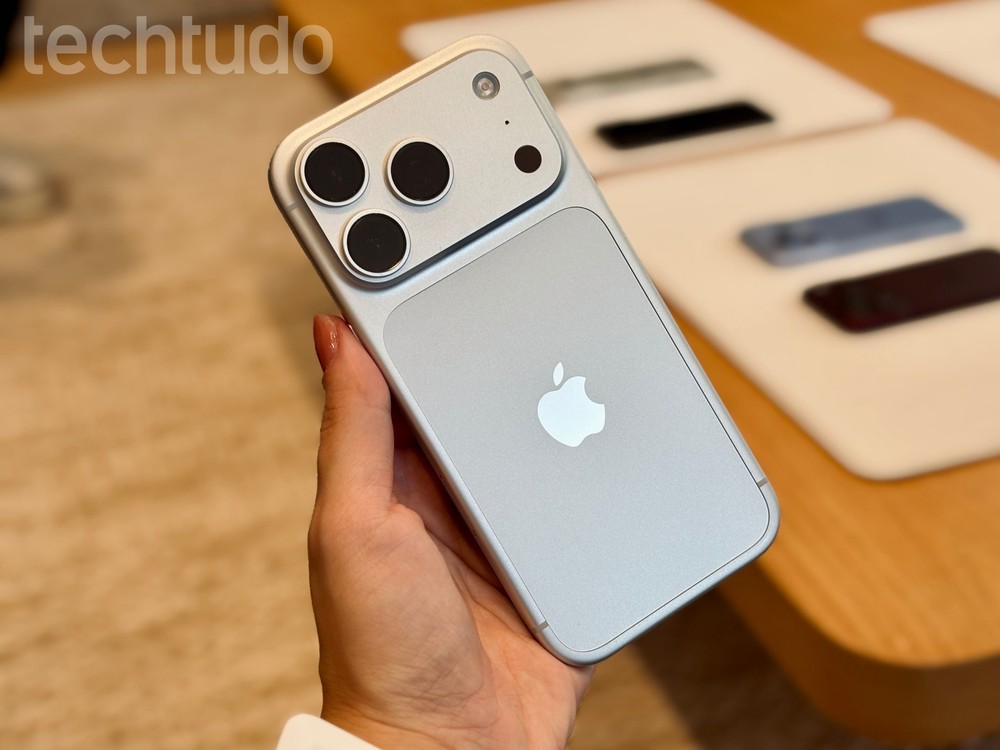
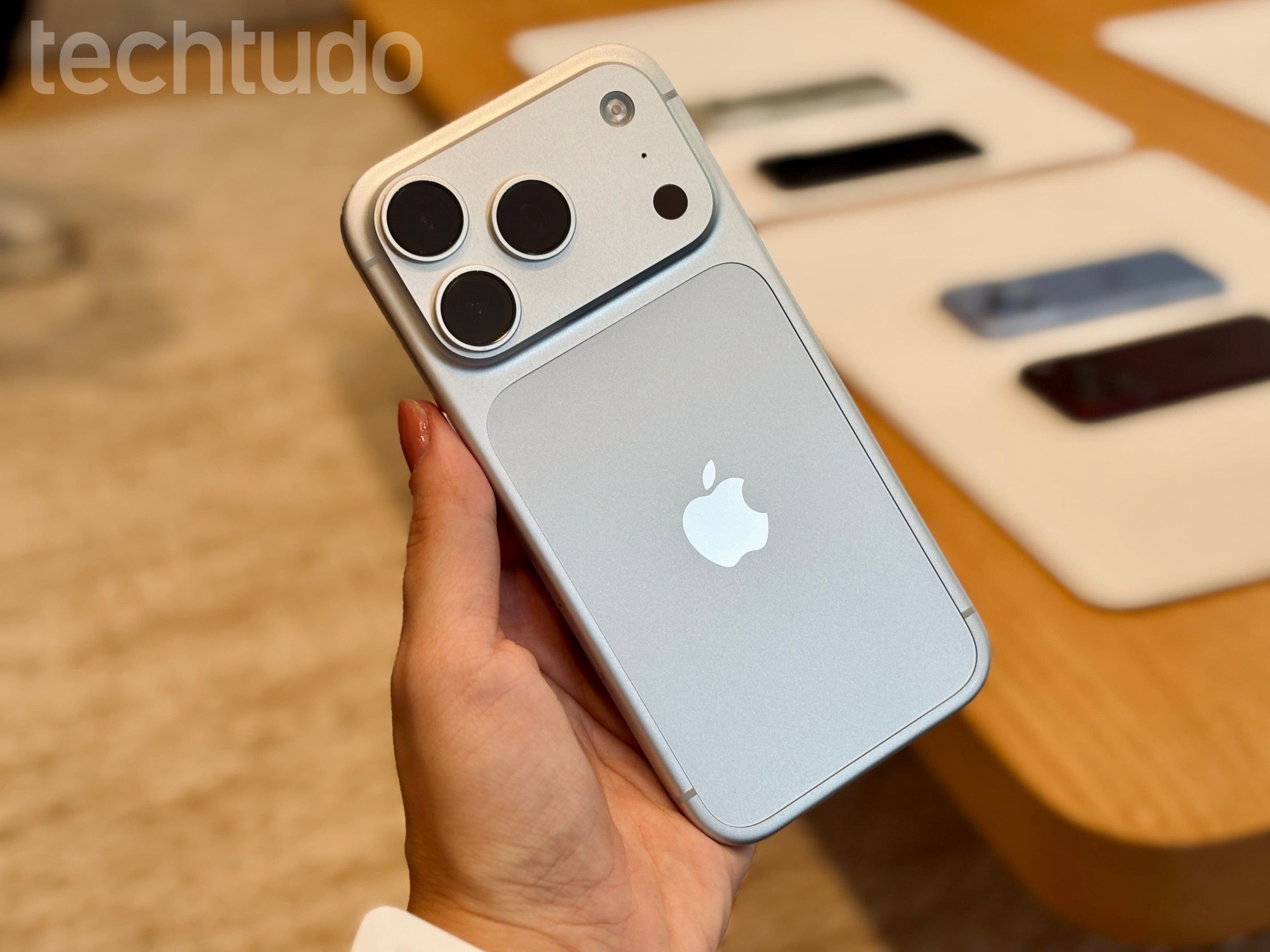
Câmera do iPhone 18 Pro esconde recursos de edição que ampliam as possibilidades para ajustar fotos e vídeos diretamente no celular — Foto: Ana Loubak/TechTudo
➡️ Canal do TechTudo no WhatsApp: acompanhe as principais notícias, tutoriais e reviews
📝O que acharam do valor do iPhone dobrável? Opine no Fórum do TechTudo
iPhone 18 Pro: 3 recursos escondidos que você precisa conhecer
O TechTudo reuniu três recursos escondidos no iPhone 18 Pro que podem ampliar as possibilidades de uso do modelo. Confira, no índice abaixo, quais são eles e como ativá-los.
- “Facetune” nos estilos fotográficos
- Aplicação de Modo Cinema a um vídeo já gravado
- Reenquadrar perspectivas
1. “Facetune” nos estilos fotográficos
Os Estilos Fotográficos ajustam de forma inteligente determinadas cores em diferentes áreas das imagens para criar um visual personalizado. Segundo a Apple, o estilo escolhido é aplicado automaticamente às fotos capturadas, mas também é possível fazer ajustes diretamente na Câmera ou editar as imagens posteriormente no app Fotos.
No iPhone 18 Pro, o recurso ganhou um novo ajuste que amplia as possibilidades de personalização: a Textura. Com ela, é possível modificar o acabamento das capturas para suavizar a pele, realçar o brilho ou adicionar um efeito de granulação. Para editar os Estilos Fotográficos depois de tirar a foto, a Apple reforça que as imagens precisam ser capturadas no formato Alta Eficiência. Para ativá-lo, acesse Ajustes > Câmera > Formatos e selecione Alta Eficiência.

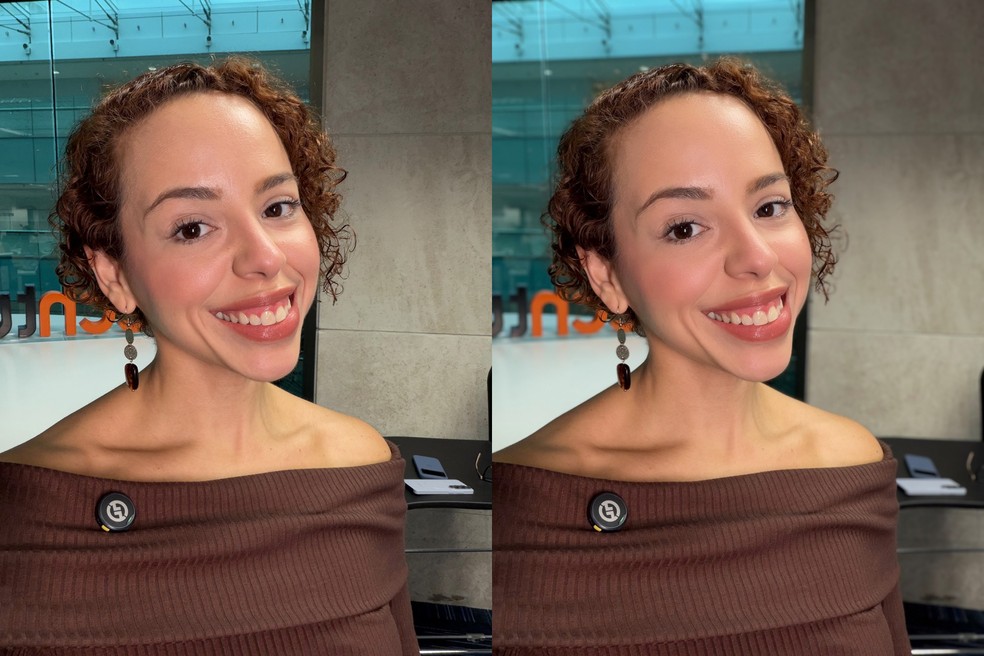
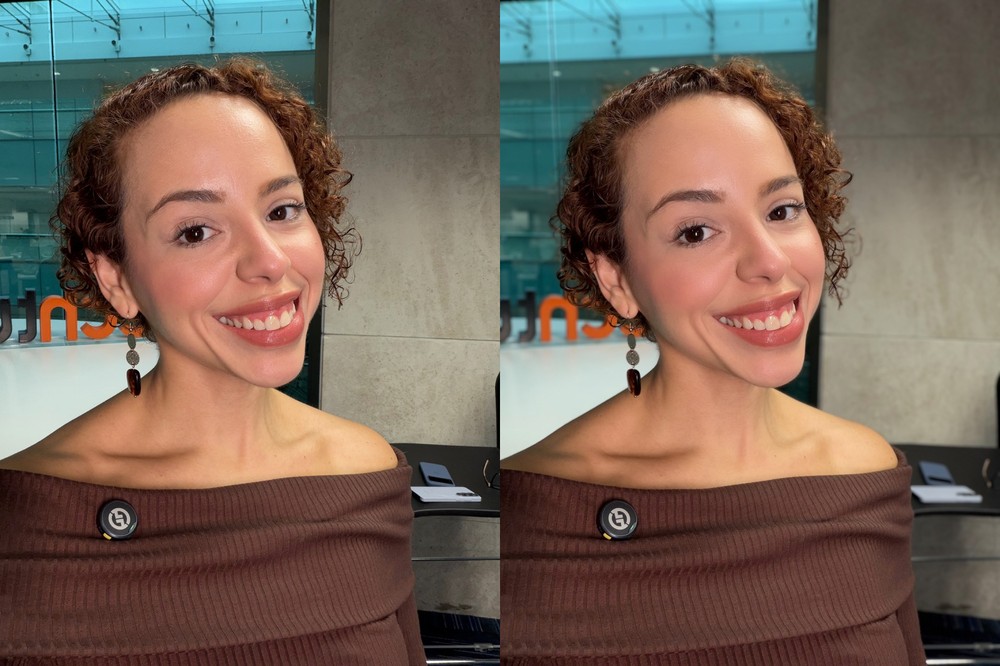
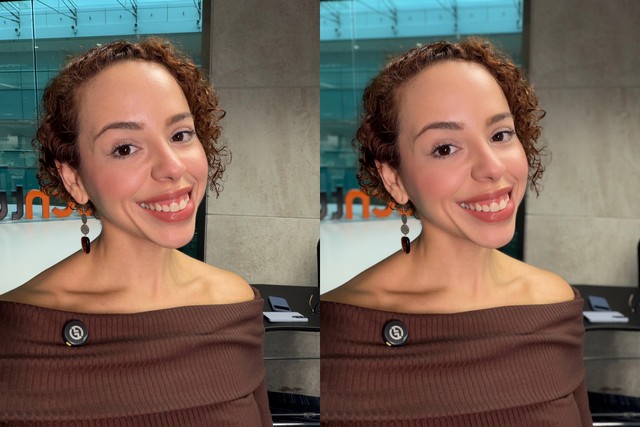
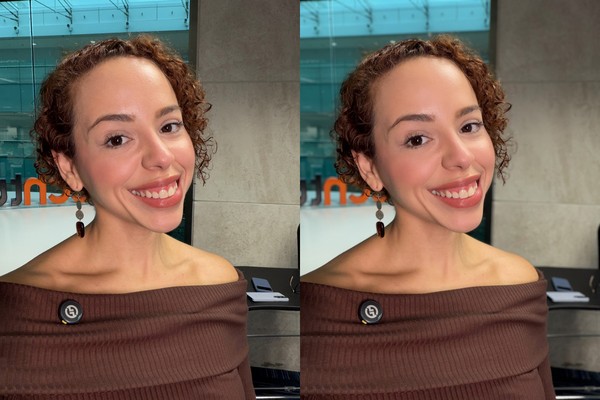
Selfie original (esq.) e selfie com suavização de textura (dir.); fotos tiradas pelo iPhone 18 Pro — Foto: Ana Letícia Loubak/TechTudo

Com o recurso ativado, basta seguir o passo a passo abaixo para encontrar o ajuste de Textura nos Estilos Fotográficos:

- Abra o app Fotos e selecione a imagem que deseja editar;

- Toque em Ajustes e acesse a opção Estilos;
- Selecione Personalizar e toque em Textura;

- Escolha entre as opções Pele suave, Brilho, Filme ou Granular para definir o acabamento da foto.

Confira abaixo o vídeo do TechTudo que explica o novo recurso e mostra como ele funciona na prática:

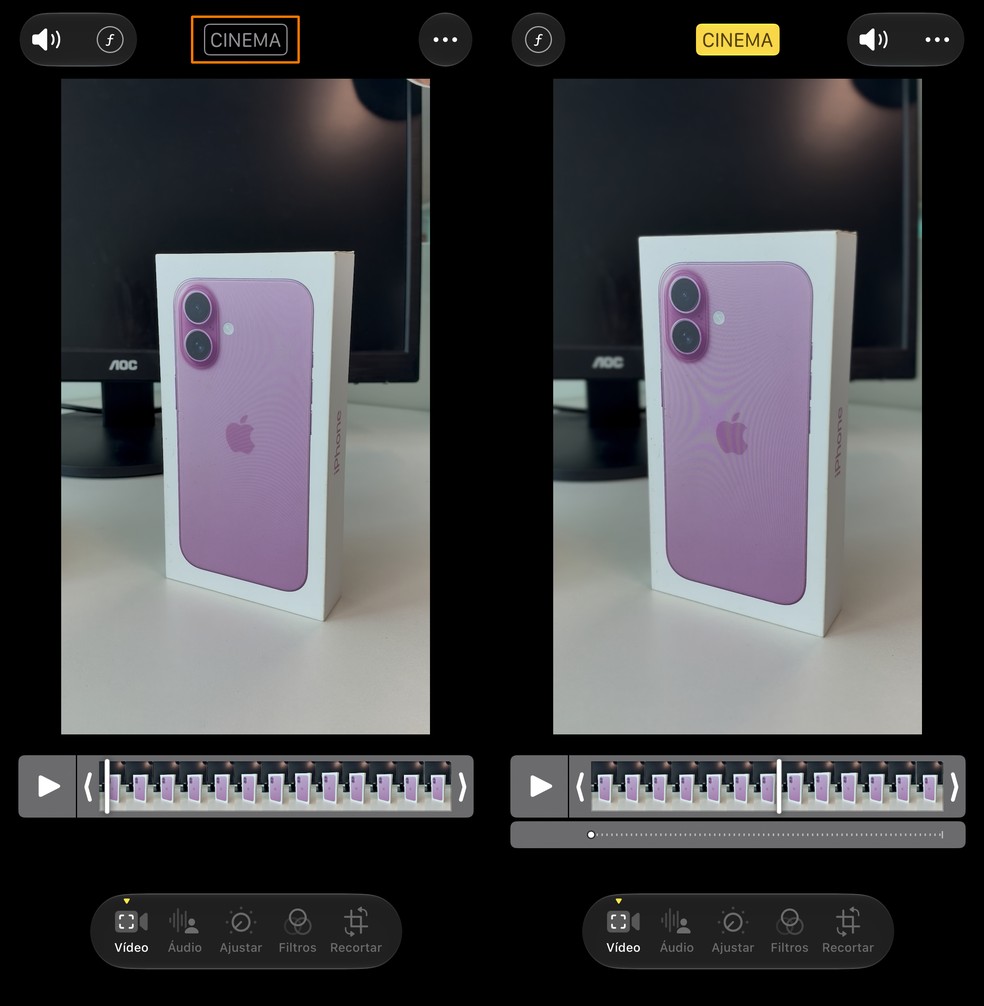
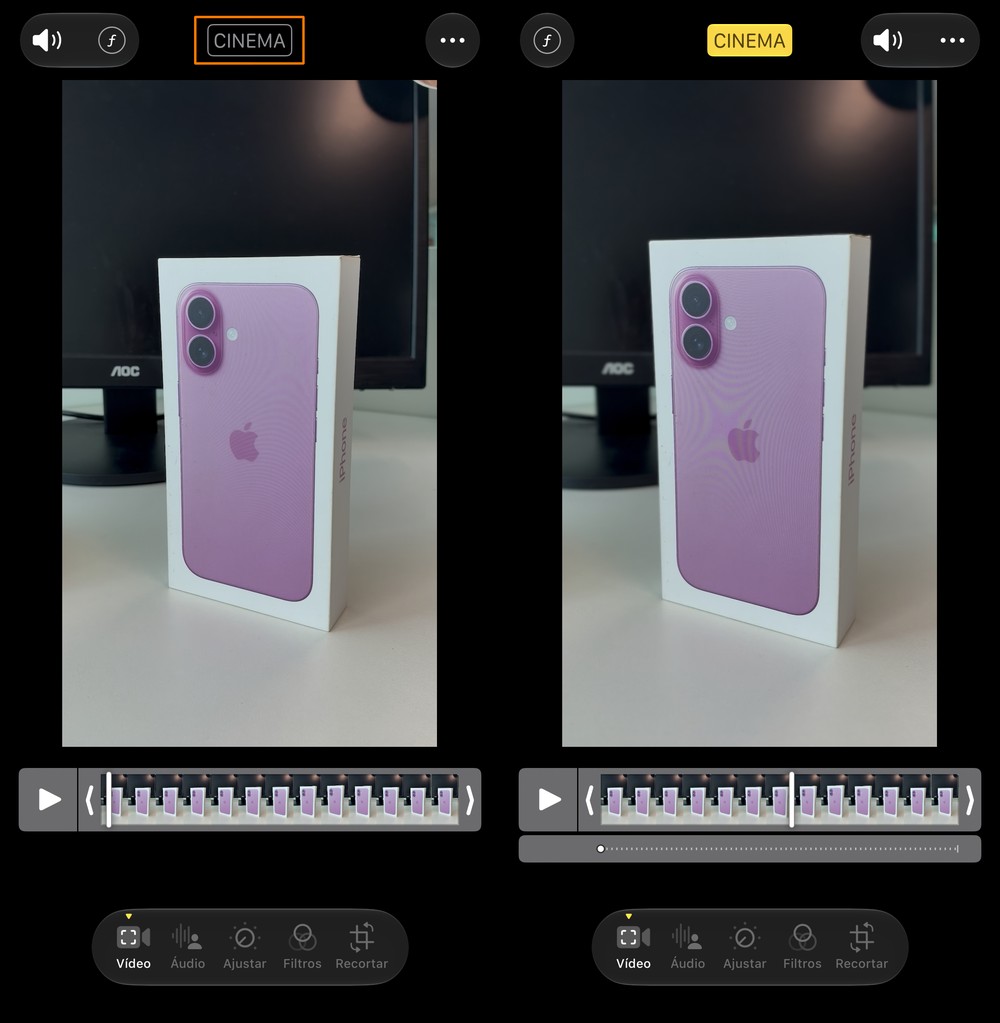
2. Aplicação de Modo Cinema a um vídeo já gravado
O Modo Cinema é um recurso da câmera do iPhone que adiciona um efeito de profundidade aos vídeos, mantendo o assunto principal em destaque enquanto aplica desfoque ao fundo. Até então, porém, o efeito só podia ser ajustado durante a gravação.
Com o iPhone 18 Pro, a Apple ampliou essa possibilidade e passou a permitir que o efeito de profundidade também seja aplicado e ajustado em vídeos já salvos na galeria. Para fazer isso, siga o passo a passo:
- Abra o app Fotos e selecione o vídeo que deseja editar;
- Toque em Editar e, em seguida, selecione a opção Cinema;
- Toque no botão Controle de Profundidade, na parte superior da tela, para exibir o controle deslizante;
- Arraste o controle para a esquerda ou para a direita para ajustar a intensidade do desfoque;
- Quando finalizar, toque em OK para salvar a edição.
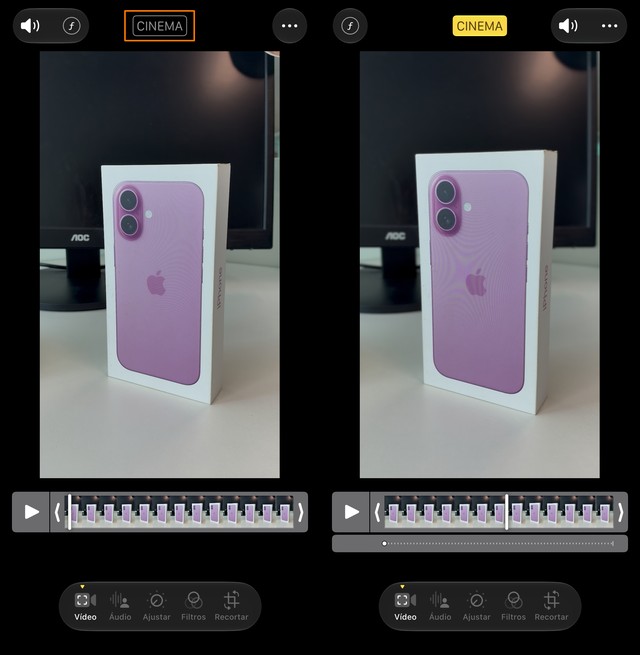
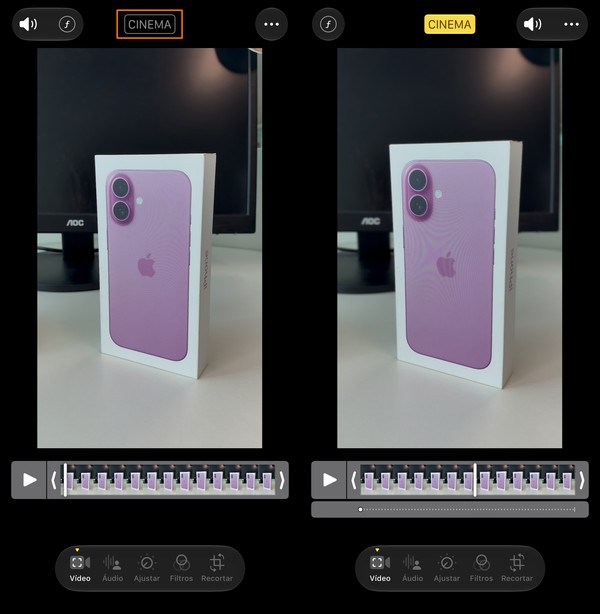
Ativação de modo cinema em vídeo já existente — Foto: Reprodução/Ana Loubak
3. Reenquadrar perspectivas
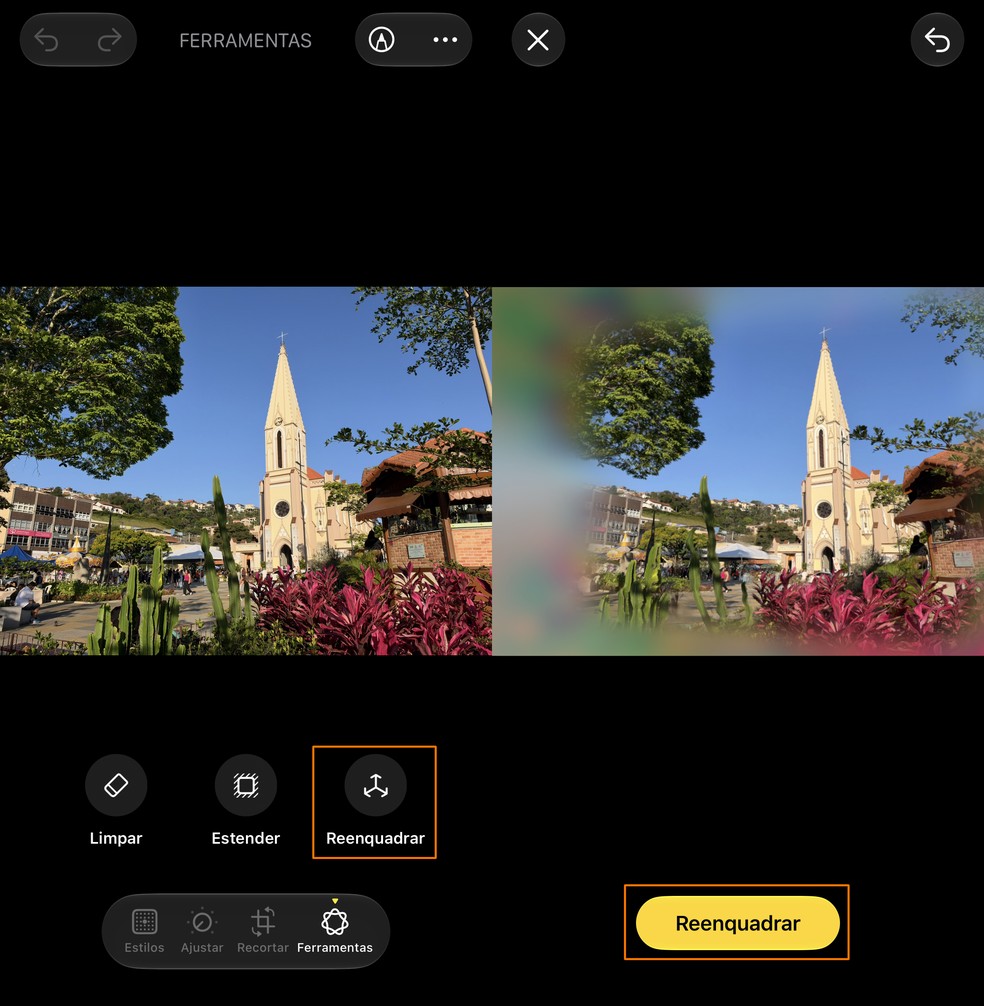
A função “Reenquadre a perspectiva” permite alterar o ângulo e a composição de uma foto mesmo depois de capturada, criando a sensação de um novo ponto de vista. Diferente de um simples recorte, o recurso utiliza Inteligência Artificial, por meio da Apple Intelligence, para preencher as áreas reveladas pelo ajuste e preservar a aparência natural da imagem. Para usar a ferramenta, siga o passo a passo:
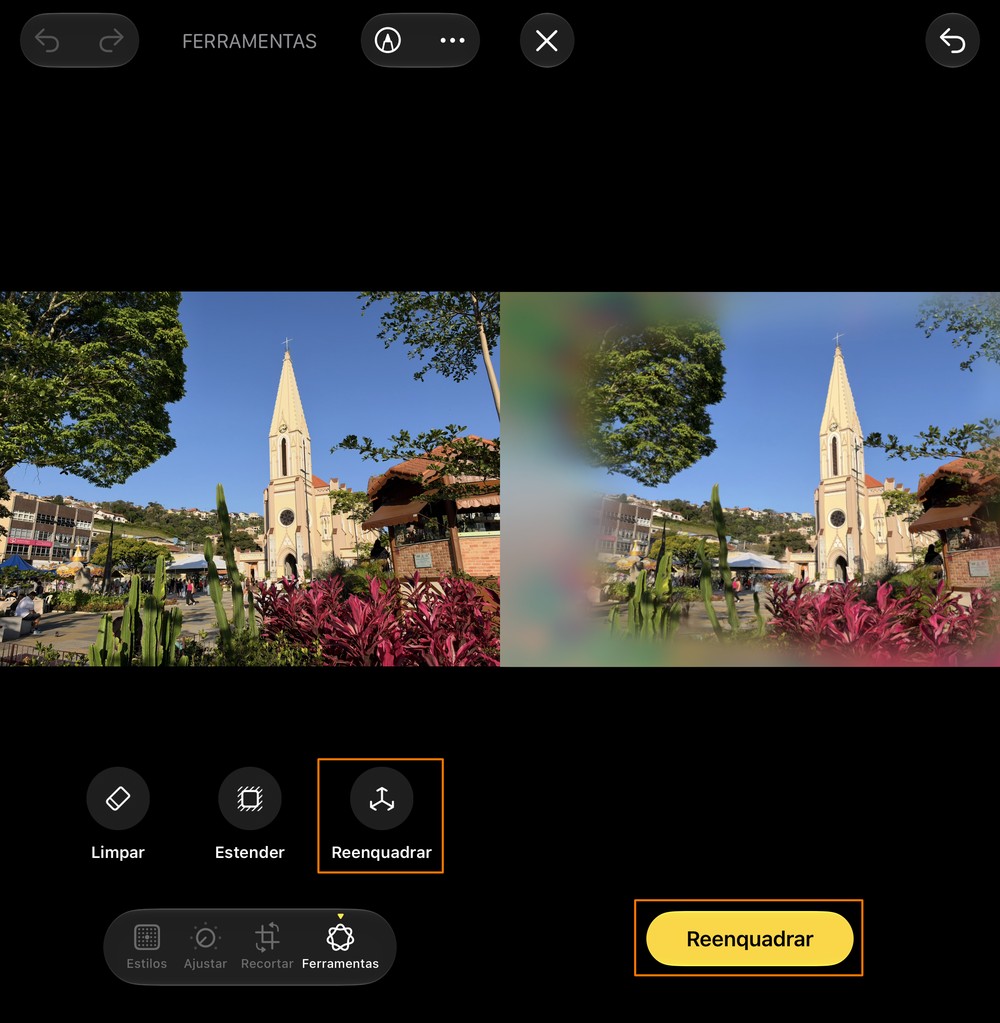
Passo a passo para reenquadrar perspectiva no iPhone 18 Pro — Foto: Reprodução/Ana Loubak
- Abra o app Fotos e selecione a imagem que deseja editar;
- Toque em Editar e, depois, acesse Ferramentas;
- Selecione Reenquadrar para começar a ajustar a perspectiva;
- Toque e arraste a imagem para modificar o enquadramento ou use dois dedos para deslocar, ampliar, reduzir e girar a foto;
- Quando terminar, toque em Reenquadrar e, em seguida, em OK para salvar a edição.
Igreja; perspectiva reenquadrada com iPhone 18 Pro — Foto: Reprodução/Ana Loubak
Com informações de Apple
Mais recente Próxima Celular com caneta stylus: veja 4 modelos com suporte para anotações
- Apple
- Apple Intelligence
- Editores
- Entusiasta
- Exigente
- Facetune
- Imagens Autorais
- iPhone 18 Pro

